WPS Office官网 - WPS Office下载
WPS OfficeWPS Office 下载中心
WPS Office 新手指南

WPS Office 使用指南
从下载到精通

本指南涵盖 WPS Office 从下载安装、账号注册、文字排版、表格数据分析、PPT 制作到 AI 写作的完整使用流程, 适合初次接触 WPS Office 的新手用户快速上手。

7步骤完整教程图文并茂说明包含实用技巧
先去下载 WPS Office
01下载并安装 WPS Office
02注册账号,开启云同步
03WPS 文字基础操作
04WPS 表格数据处理
还有更多步骤 ↓
01

下载并安装 WPS Office

  1. 1前往本站下载中心,选择适合你系统的版本(Windows 用户优先推荐电脑版)。
  2. 2Windows 版:下载完成后双击 .exe 安装包,以管理员身份运行,按向导完成安装,约 2-3 分钟。
  3. 3Mac 版:下载 ZIP 包后解压,将 WPS Office 图标拖入「应用程序」文件夹即可。
  4. 4手机版:Android 用户前往 Google Play,iOS 用户前往 App Store 搜索「WPS Office」安装。

使用技巧:安装时建议勾选「设为默认打开程序」,方便直接双击打开 Office 格式文件。
WPS Office下载安装教程, WPS官网下载
02

注册账号,开启云同步

  1. 1打开 WPS Office 后,点击右上角「登录」按钮,选择微信扫码、手机号或邮箱注册/登录。
  2. 2登录后所有新建文档将自动保存至 WPS 云文档,免费提供 1GB 云存储空间。
  3. 3在手机端登录同一账号,即可随时查看和编辑电脑上创建的文档,实现跨设备无缝切换。
  4. 4团队协作时可点击「分享」生成链接,设置查看或编辑权限,邀请他人实时协作。

使用技巧:开启自动保存功能(工具→选项→备份设置),防止意外断电导致文件丢失。

WPS Office账号注册, WPS云文档同步教程
03

WPS 文字基础操作

  1. 1新建文档:点击「新建」→「文字文档」,或选择模板快速开始(简历、合同、报告等)。
  2. 2样式排版:使用「开始」标签栏的标题样式(标题1/2/3)统一文档结构,并自动生成目录。
  3. 3批注修订:在「审阅」标签下开启「修订」模式,所有改动会以彩色标注,方便多人协作审稿。
  4. 4导出格式:完成后可另存为 DOCX、PDF 或 TXT 等格式,「文件」→「另存为」选择目标格式。

使用技巧:常用快捷键:Ctrl+S 保存、Ctrl+Z 撤销、Ctrl+B 加粗、Ctrl+Shift+N 清除格式。

WPS文字使用教程, WPS Word文档编辑技巧
04

WPS 表格数据处理

  1. 1创建表格:新建「表格」文件,在单元格输入数据,使用 Tab 键横向移动,Enter 换行。
  2. 2公式函数:在单元格输入 = 开头即可插入公式,支持 SUM、AVERAGE、VLOOKUP 等数百个函数。
  3. 3数据透视表:选中数据区域,「插入」→「数据透视表」,快速生成分类汇总与交叉分析。
  4. 4图表可视化:选中数据后点击「插入」→「图表」,选择柱状图、折线图等类型一键生成图表。

使用技巧:Ctrl+T 快速将数据区域转换为智能表格,自动添加筛选、条纹样式,数据管理更高效。

WPS表格使用教程, WPS Excel数据处理技巧
05

WPS 演示 PPT 制作

  1. 1新建演示:选择空白文档或从模板库挑选主题,一键套用专业配色与版式。
  2. 2AI 生成 PPT:点击「AI 生成 PPT」输入演讲主题,AI 自动创建完整结构的多页演示文稿。
  3. 3动画设置:选中元素后点击「动画」标签,选择进入/强调/退出动画,设置触发方式与时序。
  4. 4演讲者模式:按 F5 或点击「幻灯片放映」开启,演讲者模式可在屏幕显示备注与计时器。

使用技巧:使用「设计」→「统一字体」和「统一配色」功能,一键让全文档风格保持一致。

WPS演示PPT制作教程, WPS PowerPoint使用技巧
06

WPS PDF 工具使用

  1. 1打开 PDF:直接将 PDF 文件拖入 WPS,或通过「文件」→「打开」选择 PDF 文件。
  2. 2PDF 批注:使用工具栏的高亮、批注、画笔等工具,在 PDF 上直接标注内容。
  3. 3PDF 转换:点击顶部「PDF 工具」→「转 Word/Excel/PPT」,选择输出格式后一键转换。
  4. 4页面编辑:使用「PDF 工具」→「页面管理」可插入、删除、旋转或重排 PDF 页面。

使用技巧:将 Word/Excel 文档导出为 PDF 前,可先预览效果:「文件」→「打印预览」检查排版。

WPS PDF工具使用教程, WPS PDF转Word操作方法
07

WPS AI 智能助手

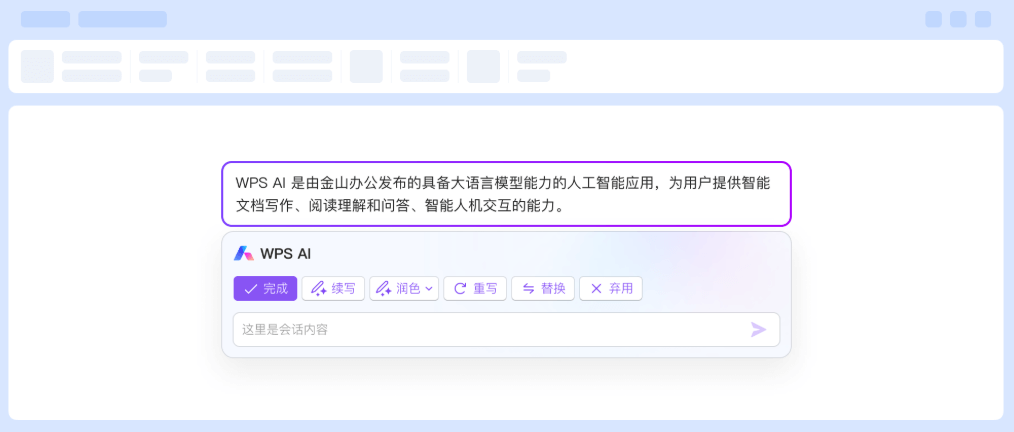
  1. 1启动 AI 助手:点击工具栏右侧的「WPS AI」图标,或在文档中右键选择「AI 帮写」。
  2. 2AI 写作:在 AI 对话框输入写作需求,如「帮我写一份500字的市场分析报告」,AI 即刻生成草稿。
  3. 3AI 润色:选中已有文字,右键「AI 润色」,AI 自动优化语言表达、修正语法错误。
  4. 4AI 摘要:打开长文档后,AI 助手可一键提取核心观点,生成结构化摘要节省阅读时间。

使用技巧:WPS AI 基础功能免费使用,每日有一定使用额度。高频使用者可考虑升级会员获取无限额度。

WPS AI功能使用教程, WPS智能写作助手

WPS Office 常用快捷键速查表

通用操作

Ctrl + S保存文件
Ctrl + Z撤销操作
Ctrl + Y重做操作
Ctrl + C / V复制 / 粘贴

文字编辑

Ctrl + B加粗文字
Ctrl + I斜体文字
Ctrl + U下划线
Ctrl + Shift + N清除格式

表格操作

Ctrl + T转为智能表格
Ctrl + Shift + +插入行/列
Alt + =自动求和
F2编辑单元格

WPS 使用指南相关搜索词

WPS Office新手入门完整教程
WPS文字排版技巧大全
WPS表格数据分析实用方法
WPS演示PPT制作技巧
WPS PDF编辑使用教程
WPS云文档协作操作指南
WPS AI写作功能使用方法
WPS Office快捷键大全